
Baixe gratuitamente o aplicativo Ônibus+
Fique sabendo em tempo real qual o horário que o seu ônibus irá passar no seu ponto.


MODERNIDADE, PRATICIDADE, FACILIDADE, OTIMIZAÇÃO DO TEMPO, SIMPLICIDADE.
O horário que seu ônibus vai passar, disponível na palma da sua mão.
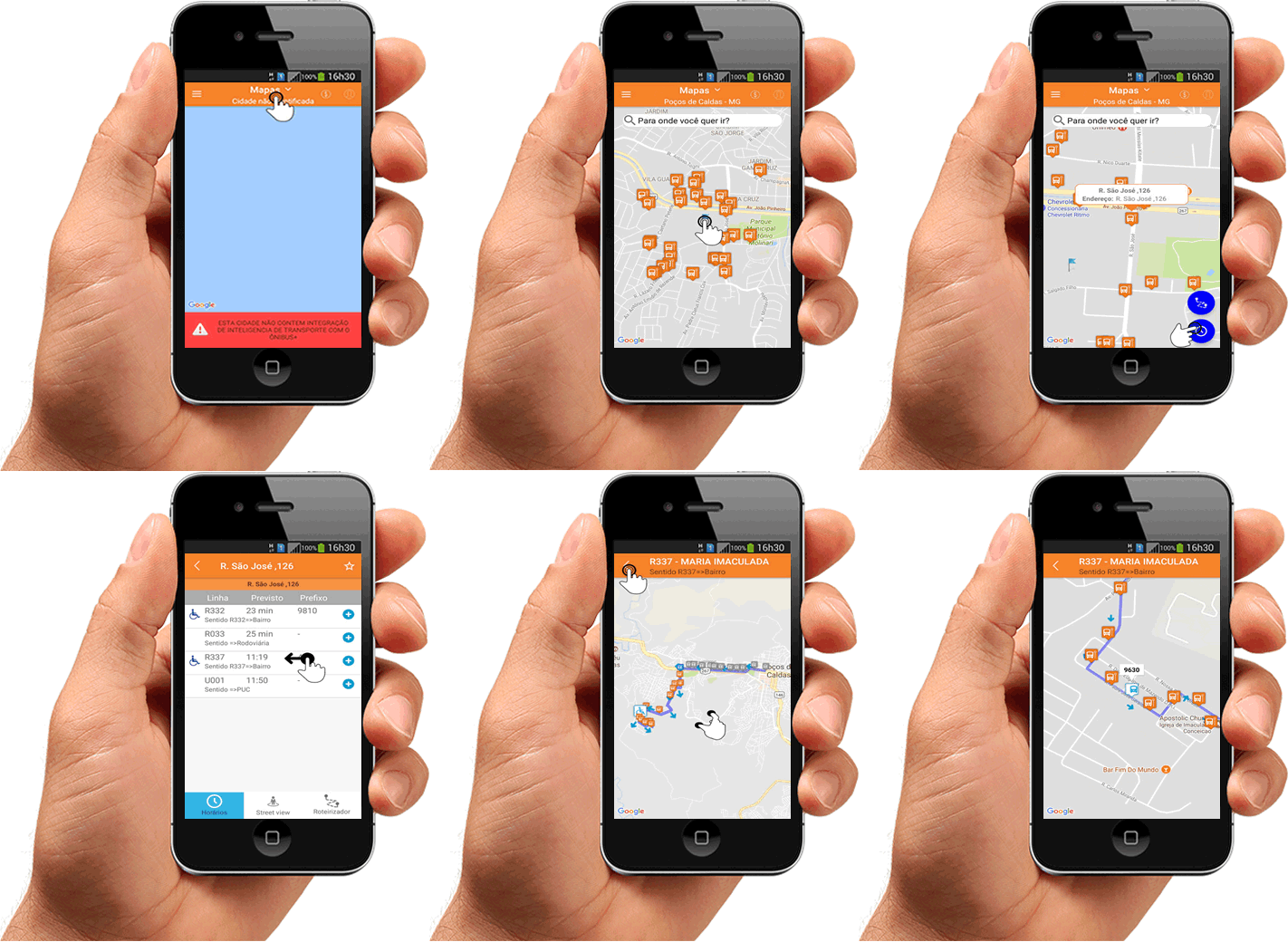
-
- O APLICATIVO
-
O aplicativo Ônibus+ é resultado do avanço da tecnologia da informação que possibilita a qualquer pessoa, através do celular ou tablet saber o horário e o trajeto da linha de ônibus da Circullare em tempo real, além de outras informações importantes para a melhor utilização do transporte urbano. Inicialmente foi realizada a instalação dos equipamentos de GPS (Global Position System) em toda frota de ônibus da Circullare, possibilitando a conexão e envio das informações de linhas, posições no mapa de Poços de Caldas e os horários do ônibus com os servidores de gerenciamento, que validam a informação e a disponibilizam via internet a todos os usuários.
LEGENDA
Conheça os símbolos e legendas para a utilização do Ônibus + Pontos existentes nas diversas linhas de ônibus.
 Representa a sua localização no mapa de Poços de Caldas
 Ao se deslocar no mapa este símbolo pode ser utilizado como ponto de referência para facilitar a localização.
 É o ponto de ônibus selecionado para consulta de horários no trajeto
 Exibe os pontos existentes no trajeto antes do ponto selecionado. Exibe os pontos do trajeto seguintes ao ponto selecionado.
 Representa os ônibus que trafegam no trajeto selecionado
 Indica se o ônibus possui plataforma para embarque de cadeirante
 Exibe o trajeto.
 Adiciona um ponto de ônibus específico como favorito para facilitar consulta posterior
ATENÇÃO: NO PRIMEIRO ACESSO TODA AS OPÇÕES SÃO DETALHADAS ATRAVÉS DE UM BREVE PASSO A PASSO (EM AZUL), NO PRÓPRIO APLICATIVO. LEIA ATENTAMENTE O QUE ESTÁ DESCRITO E CLIQUE NO BOTÃO PRÓXIMO NA PARTE INFERIOR DA TELA PARA VER TODAS AS DICAS E SÓ DEPOIS ENTÃO INICIAR A SUA UTILIZAÇÃO. FIQUE ATENTO!
O PASSO A PASSO PARA UTILIZAR O APLICATIVO ÔNIBUS +
1º Passo – Tela Inicial
No primeiro acesso, um Termo de Condições é exibido (Figura 1). Leia todo o Termo e se estiver de acordo clique em “Aceitar”
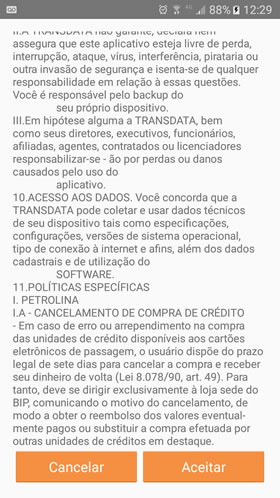
(Fig. 01)
2º Passo
Se você se encontrar próximo à um ponto de ônibus e o GPS do seu aparelho estiver ativo, automaticamente o ponto será exibido na tela mostrando as linhas e os próximos horários que passarão pelo ponto em questão. Caso queira ver o trajeto da linha e a posição do ônibus no trajeto (caso esteja no sentido do ponto selecionado), basta deslizar a faixa do horário desejado da linha escolhida para a esquerda (Fig. 02).
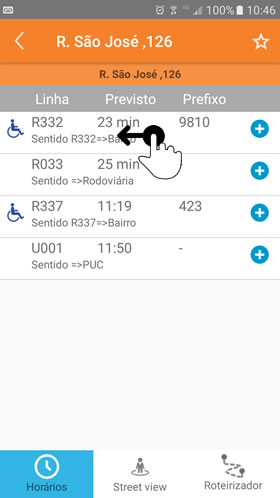
(Fig. 02)
3º Passo
Ao deslizar a linha escolhida para a esquerda será apresentado o botão "Ver trajeto" (Fig. 03), bastando clicar para visualizar o trajeto.
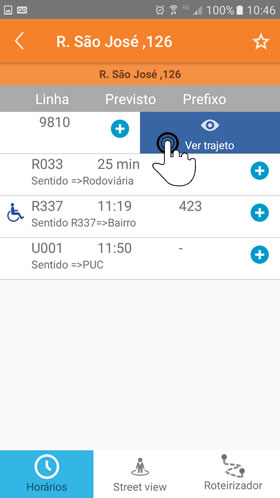
(Fig. 03)
4º Passo
Ao abrir o mapa, o trajeto referente ao ponto escolhido será exibido. Você poderá aplicar zoom no mapa (Fig. 04), para ter acesso ao ponto de ônibus mais próximo de sua localização.
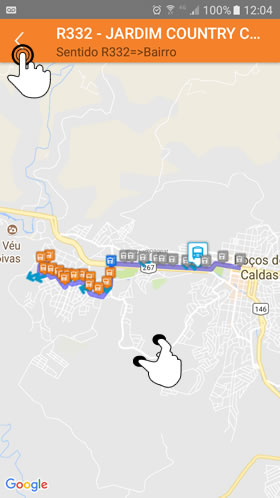
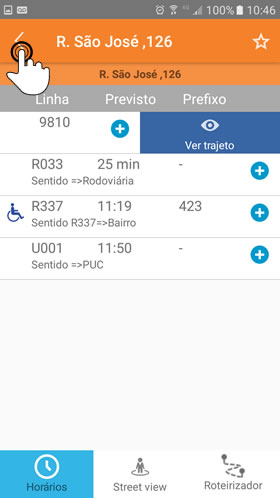
(Fig. 04) (Fig. 05)
5º Passo
A qualquer momento você poderá retornar para a tela anterior (Fig. 05), e assim escolher outra linha ou até mesmo visualizar o local do ponto escolhido através do Street View (Fig. 06).
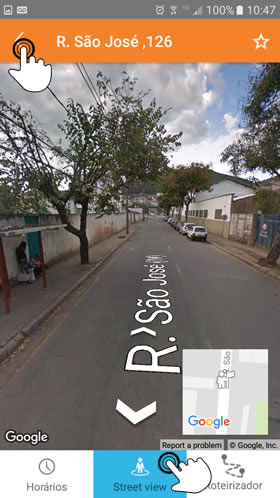
(Fig. 06)
6º Passo
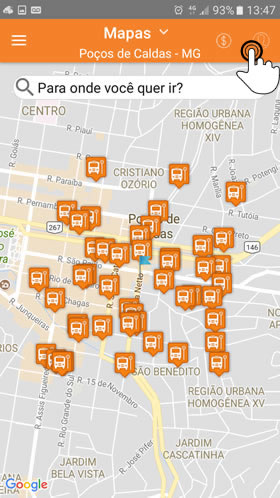
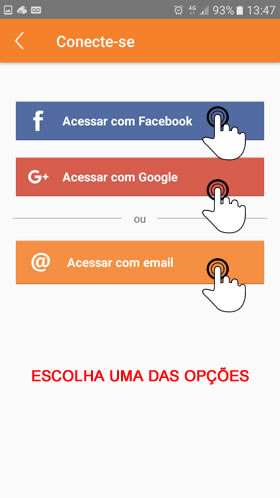
Cada vez que um ponto de ônibus é aberto uma estrela vai aparecer no canto superior direito (Fig. 07), ao clicar sobre ela (Fig. 09), você adiciona esse ponto como um de seus pontos favoritos e assim terá acesso mais prático à ele sempre que acessar o aplicativo.
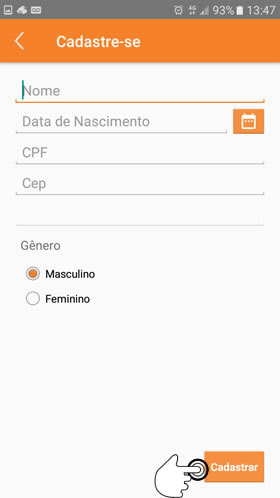
OBS: Para isso é necessário realizar um breve cadastro (Fig. 10), ou logar com a conta do Facebook ou Google (Fig. 09), para que os pontos definidos como favoritos sejam vinculados à sua conta.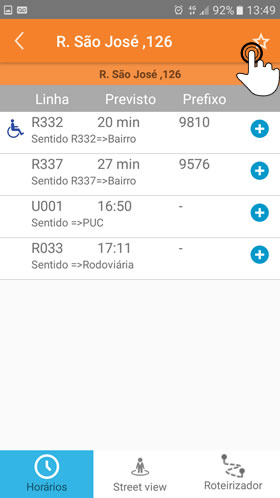
(Fig. 07) (Fig. 08)
(Fig. 09) (Fig. 10)
7º Passo
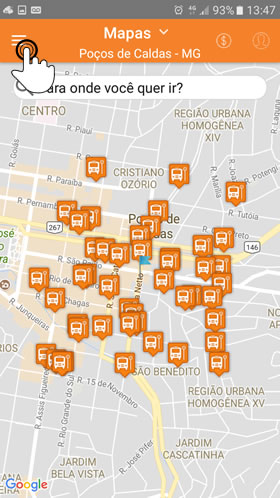
Após realizar o processo de cadastro e adicionar seus pontos favoritos, no menu existente à esquerda em cima (Fig. 1 1), acesse a opção "Favoritos" (Fig. 12), e a relação de pontos (Fig. 13), estará sempre disponível, facilitando assim quando da necessidade de abrir sempre um mesmo ponto no mapa
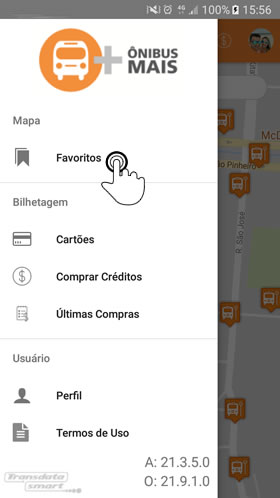
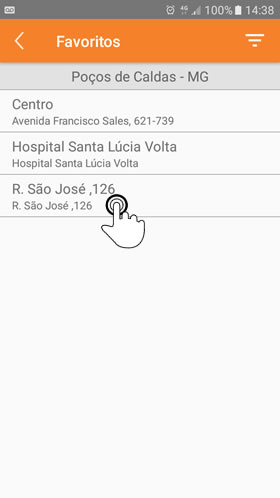
(Fig. 11) (Fig. 12) (Fig. 13)
8º Passo
Se o aplicativo for iniciado com o GPS desligado, a cidade não será identificada (Fig. 14), sendo necessário sua escolha na relação de cidades apresentada no topo da tela (Fig. 15)
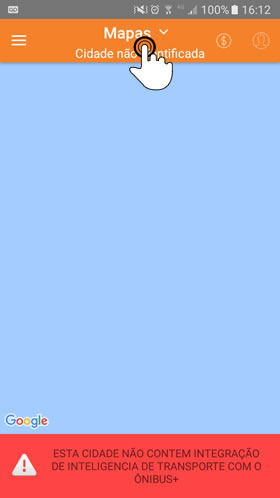
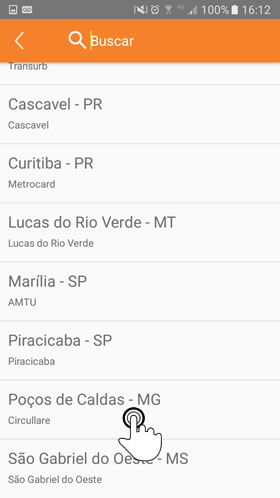
(Fig. 14) (Fig. 15)
9º Passo
Ao abrir o mapa localize o ponto de sua preferência. Clique sobre a bandeira azul (Fig. 16) e endereço onde o ponto de ônibus se encontra será exibido. Clique em seguida sobre o ponto desejado (Fig. 17) e seu endereço / descrição será exibido e dois ícones serão apresentados no canto inferior direito (Fig. 18). Clique sobre o ícone do relógio para visualizar as linhas que atendem o ponto selecionado.
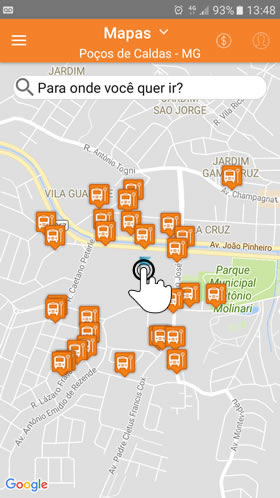
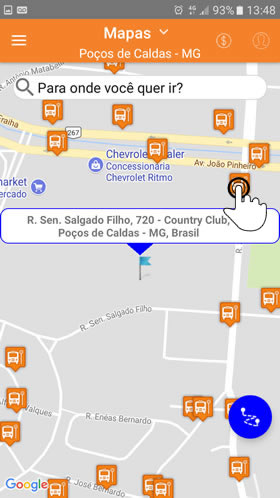
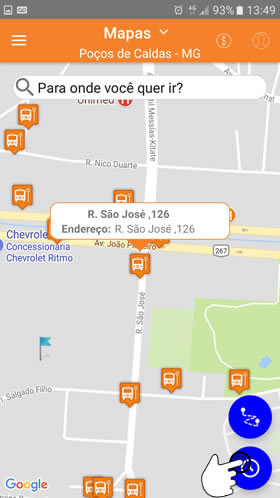
(Fig. 16) (Fig. 17) (Fig. 18)
10º Passo
Todas as linhas apresentadas terão um ícone com sinal de (+) (Fig. 19). Essa opção exibe todos os horários que os ônibus dessa linha passarão pelo ponto (Fig. 20). Clicando no sinal de (-) os horários são recolhidos.
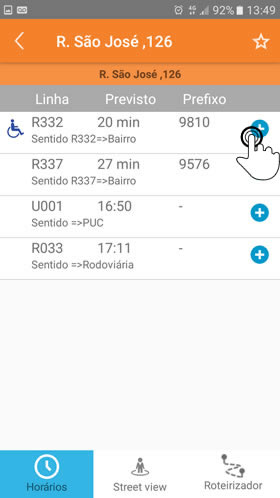
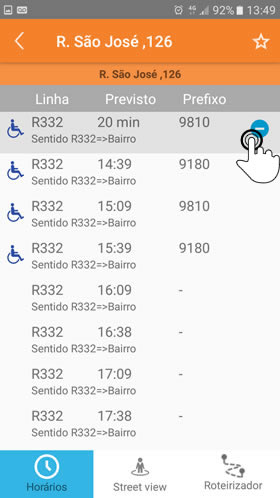
(Fig. 19) (Fig. 20)
11º Passo
Para ver o trajeto e os ônibus em tempo real basta arrastar para a esquerda a faixa do horário desejado (Fig. 21), e o botão "Ver Trajeto" será exibido (Fig. 22). Clique sobre ele e o mapa com o trajeto referente ao ponto escolhido será exibido (Fig. 23)
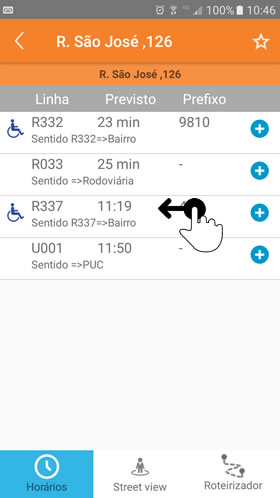
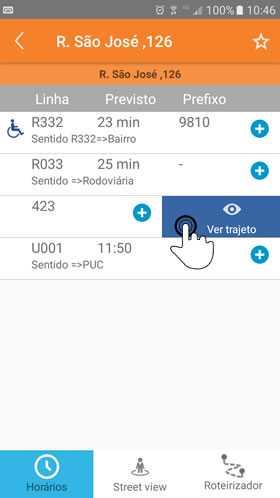
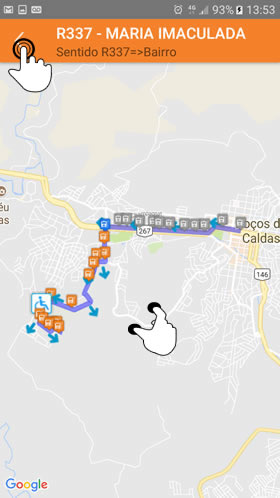
(Fig. 21) (Fig. 22) (Fig. 23)
12º Passo
Se preferir pode aproximar o mapa ao ícone do ônibus (Fig. 24), para verificar com mais precisão onde ele se encontra (Fig. 25)
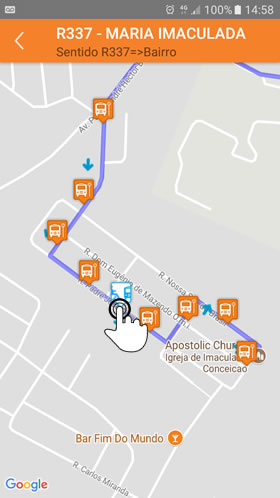
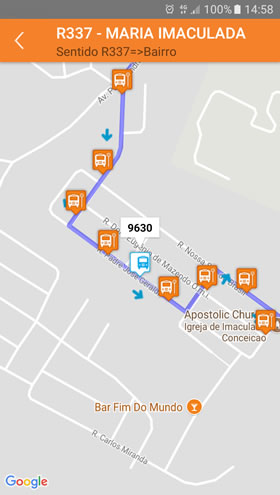
(Fig. 24) (Fig. 25)
Preparamos este guia para ajudar você a utilizar o sistema Ônibus+.
Porém, se ainda tiver qualquer dúvida entre em contato com a gente.
Email: O endereço de e-mail address está sendo protegido de spambots. Você precisa ativar o JavaScript enabled para vê-lo.
A Auto Omnibus Circullare Poços de Caldas busca permanentemente melhorar a qualidade dos serviços prestados a população e proporcionar mais comodidade, rapidez e praticidade para quem utiliza o transporte coletivo na cidade.
O aplicativo ônibus online possibilita ao usuário:
-
Através de sua localização mostrar os pontos mais próximos.
-
Mostra todas as linhas que atende o ponto selecionado.
-
Detalha todos os horários que aquele ponto será atendido por um ônibus.
-
Exibe o trajeto e o ônibus na linha em tempo real.
-
Possibilita escolha de pontos favoritos após realização de breve cadastro.
-
Disponibiliza opção de roteirização com com base em ponto escolhido ou local indicado manualmente
-